- MX MASTER3sについて
- MX MASTER3sの良かった点・悪かった点
- MX MASTER3sがおすすめな人
今回紹介する商品はこちら

ロジクール MX MASTER3s
13,170円 最終更新: 2026年2月4日 04:42MX MASTER3sの基本情報
詳細は公式ページなどをご確認ください。
| カラー展開 | ・グラファイト ・ペイルグレー |
|---|---|
| 重量 | 141g |
| 高さ×幅×奥行 | 124.9×84.3×51mm |
| スクロールホイール | あり(MagSpeed Smartshift) ※スマートシフト付き |
| サムホイール ※水平スクロール | あり |
| 接続方式 | Bluetooth LogiBolt(USBレシーバー) |
| 駆動方式 | バッテリー(500mAh) ※USB-TypeC充電 |
| ボタン | 7個 (左/右クリック、戻る/進む、アプリの切り替え、ホイールモードシフト、ミドルクリック) |
| DPI | 200~8,000(500ずつ) |
MX MASTER3sの良かった点
握りやすい形状
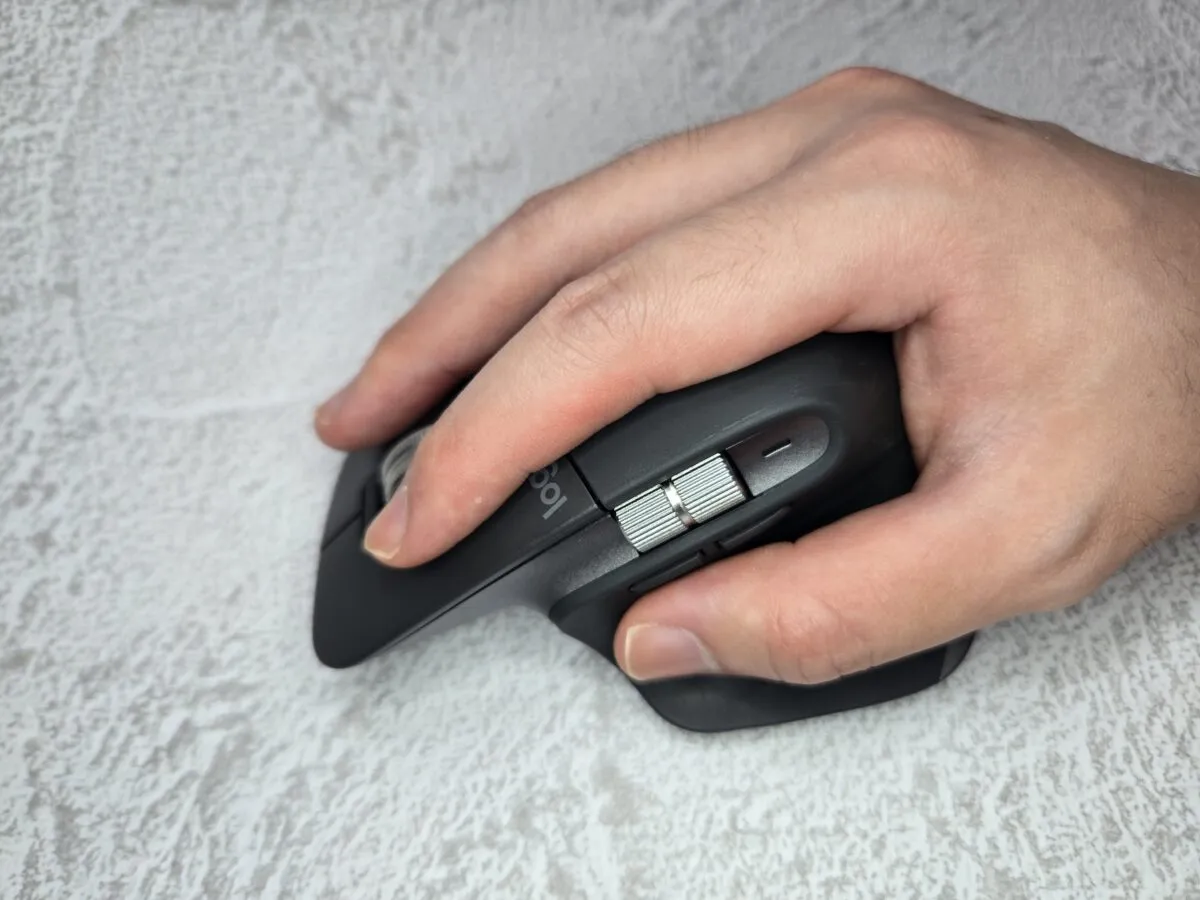
独特な形状をしているこのマウスですが、握ってみると驚くぐらいフィットします。
親指部分にくぼみがあり、人差し指が高くなっているので人間の手が力みすぎず、自然に握れるようになっています。
そのため、指や手首に無駄な力が入らずにいつまでも握り続けることができます。
本当に握りやすいので、試す機会があれば触ってみてください。
また、材質も程よくサラサラしているため、ツルツル滑ることがないのでホールドしやすいです。
高速スクロール
MX MASTERの特徴でもある、高速スクロールも非常に良かった点です。
普通のマウスと異なり、スクロールホイールが高速回転し、しばらくの間回り続けます。
このおかげで、一気に下までスクロールすることが可能になり、あらゆる場面で高速化につながります。
また、シフトホイールボタンで通常マウスに近いスクロール感・滑らかな高速スクロールを切り替えることが可能です。
 らるじゅ
らるじゅ 私は、通常マウスに近いスクロールで使用しています。
スクロールする強さを変えることで、スクロールの速度・どのくらいスクロールするかを調整できるので非常に気に入ってます。
水平スクロール
これも便利なポイントです。
MX MASTER3sには水平スクロール(サムホイール) がついています。
私がマウスを探していた時は特に必須条件としては入れていなかったのですが、実際使ってみるとこれが無いマウスには戻れなくなるくらい便利です。
水平スクロールはその名の通り、左右のスクロールが可能になります。
これにより、トラックパッド(タッチパッド)に近い操作が可能になります。
例えば、Excelなどの事務系ソフト・GimpやFigmaといったデザインツールなどを使用すると左右に画面を動かしたくなる場面が多くなります。
そういった際に水平スクロールがあると、マウスを動かす親指だけで完結するので非常に便利です。
Logi Options+ という専用アプリでカスタマイズすれば、Chromeなどのブラウザではタブ移動・Excelではシート移動といったように別操作を割り当てることも可能です。
らるじゅ 私のおすすめはそのまま水平スクロールで統一することです。
接続記録が最大3台
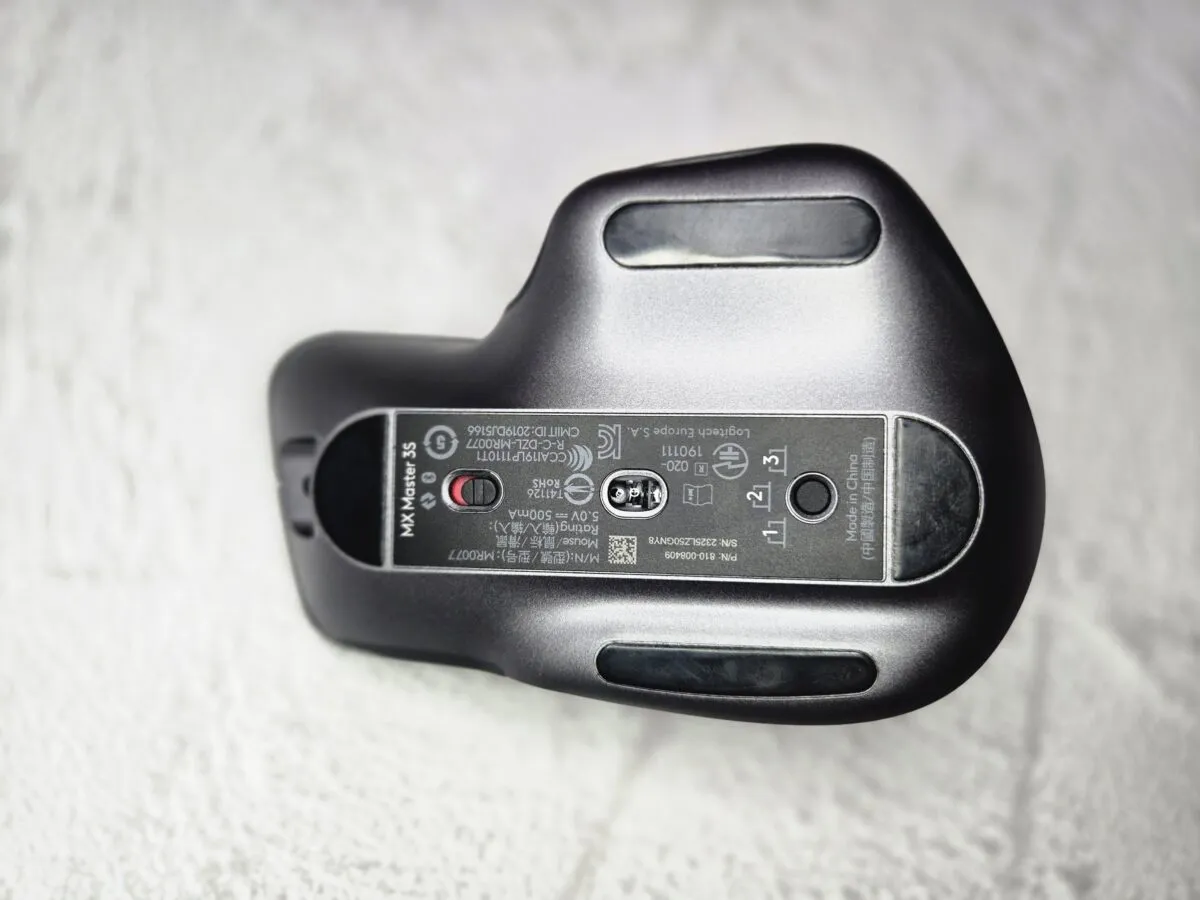
無線マウスを使う上で必須条件です。
MX MASTER3sでは最大3台の接続が可能です。
また、接続方式もBluetoothに加え、独自のUSBレシーバーであるLogi Boltでも接続が可能です。
切り替え方法も本体裏面にあるボタンを押すだけなので非常にスマートに切り替えられます。
地味にですが、Logi Boltであればセットアップ不要なのでゲーミングPCを買ったばっかりの時の設定にも非常に役立ちました。
らるじゅ もし、Bluetoothのみだったら有線マウスを買う羽目になってました。。。
MX MASTER3sの悪かった点
お値段。。。
おそらく一番のネックです。
15,000円以上するので、それなりに覚悟がいる値段です。
しかも、マウスに1万円以上を払うのでかなり抵抗感があると思います。
私も最初はかなり悩みましたが、結果的には買ってよかったと感じています。
おすすめな人に該当したり、仕事でも使う場合は購入を検討してみてください。
お値段以上に感じると思います。
USBレシーバーを収納できない
地味に気になるデメリットです。
マウス自体にUSBレシーバーを収納できません。
ほかのメーカーやLogicoolのキーボードなどは、レシーバーを本体に収納できるものがあるので、これが無い点がデメリットになります。
とはいえ、レシーバーはつけっぱなしが大半ですし、Bluetoothで事足りるので大きなデメリットにはなりません。
ジェスチャーボタンが押しづらい&使わない
右親指の部分にあるジェスチャーボタンですが、普通に使っていると押しづら過ぎて使いません。
少し主観が入りますが、戻る・進む等のよく使う簡単な操作を水平スクロール下のボタンに割り当てるのは効率よいですが、3つ目のボタンは正直何に割り当てても微妙だと感じています。
コピペやタスク切り替えなどもキーボードのショートカットを覚えたほうが早いので。。。
MX MASTER3sがおすすめの人
これらを踏まえたうえで、MX MASTER3sがおすすめな人は以下の通りです。
- 私用と業務用でPCを複数使う人
- シンプルで使いやすいワイヤレスマウスを求めている人
- 業務などで長くPCを使う人
- ExcelやFigmaなど、業務ツールをよく使う人
まとめ|これ買っとけば間違いなしなワイヤレスマウス
今回はとりあえずこれ買っておけばOKなワイヤレスマウスのMX MASTER3sを紹介しました。
- 握りやすい形状
- 高速スクロール
- 水平スクロール
- 接続記録が最大3台
- お値段。。。
- USBレシーバーを収納できない
- ジェスチャーボタンが押しづらい&使わない
私はあまり利用していないですが、Logicoolのマウスは同じネットワーク間にあればドラッグ&ドロップでデータを受け渡しできる機能があったり、カスタマイズ性が抜群です。
握りやすさとスクロール性能が抜群なMX MASTER3sは単純なブラウジングも効率化されます。
ただ、マウスにしては値段がするのでよく吟味していただければと思います。